掌握电子书打开阅读模式的详细步骤及常见问题解决方案
掌握电子书打开阅读模式的详细步骤及常见问题解决方案
在数字阅读日益普及的今天,掌握电子书的打开和阅读模式调整成为许多读者的基本需求。无论是使用手机、平板还是电脑,正确设置电子书的阅读模式不仅能提升阅读体验,还能有效减少眼睛疲劳。本文将详细介绍如何打开电子书的阅读模式,提供操作步骤,解决常见问题,并分享一些实用的技巧,帮助你轻松享受电子阅读的乐趣。通过掌握这些方法,你可以更好地调整阅读界面,优化阅读效果,提升整体阅读体验。
电子书打开阅读模式的基础操作步骤
选择合适的电子书阅读软件
首先,确保你使用的电子书阅读软件支持多种阅读模式。常见的阅读软件如Kindle、掌阅、QQ阅读、iBooks等,都提供丰富的阅读设置。下载并安装官方版本,避免使用非正规渠道的软件,以确保阅读体验的稳定性和安全性。不同软件的界面略有差异,但大部分都在主界面有明显的“阅读设置”或“显示设置”入口。
导入电子书文件
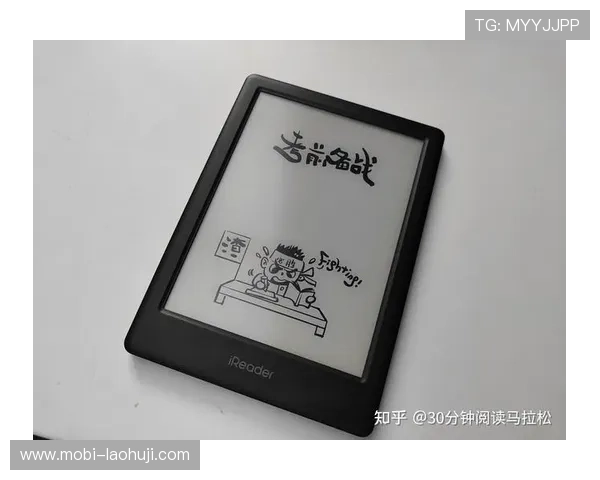
导入电子书文件是打开阅读模式的第一步。支持的文件格式包括EPUB、PDF、MOBI等。将电子书文件存放在手机或电脑的指定文件夹中,然后在阅读软件中选择“导入”或“打开文件”功能,找到对应的电子书文件,点击打开即可进入阅读界面。确保文件完整无损,避免出现乱码或无法打开的情况。
调整阅读界面设置
打开电子书后,点击界面上的“设置”或“阅读偏好”按钮,可以调整字体大小、背景色、行间距等参数。建议根据个人习惯选择合适的字体和背景色,比如夜间阅读选择深色背景,白天阅读选择浅色背景。合理调整后,能有效减少眼睛疲劳,提升阅读舒适度。部分软件还支持夜间模式、护眼模式等功能,建议根据环境开启相应设置。
如何优化电子书的阅读体验
调整字体和排版
字体的选择直接影响阅读的舒适度。建议选择清晰、易读的字体,如“微软雅黑”、“苹方”等。字体大小应根据屏幕尺寸和个人视力调整,一般建议在12-16pt之间。排版方面,合理设置行间距和段落间距,可以避免文字过于密集或稀疏,提升阅读流畅性。部分软件还支持自定义字体样式,用户可以根据喜好进行调整。
开启夜间模式和护眼功能
夜间模式可以有效减少屏幕蓝光对眼睛的刺激,保护视力。大部分电子书阅读软件都提供夜间模式或护眼模式,开启后背景变为深色,文字为浅色,适合夜间或光线较暗的环境阅读。开启方法通常在“显示设置”中找到“夜间模式”或“护眼模式”开关,简单操作即可实现。建议在长时间阅读时开启,减少眼睛疲劳。
利用书签和 老虎机英文笔记功能
为了提升阅读效率,建议善用书签和笔记功能。书签可以快速定位到感兴趣的章节或重点内容,笔记则方便记录自己的思考和理解。这些功能不仅方便后续复习,也能增强阅读的互动性。不同软件的操作方式略有差异,建议熟悉自己使用软件的具体操作流程,充分利用这些辅助工具。
常见问题及解决方案
电子书无法打开或显示乱码
遇到电子书无法打开或出现乱码,首先确认文件是否完整无损。尝试用其他阅读软件打开,排除软件兼容问题。如果仍无法解决,可以尝试转换文件格式,比如用Calibre等工具将EPUB转换为PDF或MOBI格式。此外,确保软件已更新到最新版本,避免版本不兼容导致的问题。
阅读界面字体模糊或不清晰
这通常是字体设置不合理或屏幕分辨率问题。可以在阅读软件中重新调整字体大小和类型,选择更清晰的字体。也可以尝试调整屏幕亮度和对比度,确保显示效果最佳。如果使用电子书阅读器,建议进行设备校准或重启设备解决问题。
夜间模式开启后背景仍为白色
部分软件可能需要手动切换到夜间模式,确保在“显示设置”中正确开启。如果开启后仍无效,可以尝试重启软件或设备。有些软件还支持自定义夜间背景色,调整到自己习惯的深色调。此外,确保软件版本为最新,避免软件bug影响夜间模式的正常显示。
总结
掌握电子书打开阅读模式的详细步骤和常见问题的解决方案,是提升数字阅读体验的关键。通过选择合